


今だからこそramdisk

春なのか!
2008-05-17
色決め
2008-05-30
「メモリ、一昔前に比べてだいぶ安くなったなあ。買っちゃおうかなあ」
「マザーボードには8Gまで詰めるのに。3Gまでなんてなんかもったいない。」
「いやもうなんか8Gまで積んじゃってるけど使ってない、OSインストールしたら使えなかった。」
、そんな方々に救世主が!
Windowsは3Gまでしかメモリを認識せず、今まで3G以上のメモリを使うためには64Bit版Windowsを使うしかなかったのですが、対応アプリが少なかったりで問題もいろいろとあり、なかなか導入に踏み切れない人が多いです。
でも、それを打ち破る[[RAMDISK]]が登場してちょっと話題になっています。
Gavotte Ramdisk
というわけで早速導入します。
↓続きはこちら
- メモリを買ってきてマザーに差す。
元々4Gは乗っていたので追加でもう4G買ってきました。元の4GがKINGBOX製なので、新しいのもKINGBOX製です。
追加でメモリを買うときは、メーカーとクロックはできるだけあわせた方がいいです。
お値段8千円くらい。ゴールデンウィーク前より2千円ほど値上がりしてます。 - BIOSにMemory Remap Featureの項目がある場合には、それをオンにする。
[[物理アドレス拡張]]をBIOSレベルで有効にします。
僕の使っているマシンはGigaByte製マザーなので、最初からオンになっているようです。 - Windowsの起動ドライブ(たいていはCドライブ)のルートにあるboot.iniを編集し、/paeを追加する。
Windowsの[[物理アドレス拡張]]を有効にします。
もし、既に/noexecute=optinと書いてあったら自動的に[[物理アドレス拡張]]は有効になっているので何もしなくてもかまいません。
変更したら再起動しましょう。
%22%20transform%3D%22translate(1%201)%20scale(2.16406)%22%20fill-opacity%3D%22.5%22%3E%3Cellipse%20fill%3D%22%23141104%22%20rx%3D%221%22%20ry%3D%221%22%20transform%3D%22matrix(-.1372%20-24.86761%20160.70289%20-.8866%20139.2%2067.3)%22%2F%3E%3Cellipse%20fill%3D%22%239cb6ff%22%20rx%3D%221%22%20ry%3D%221%22%20transform%3D%22rotate(90.3%2067.6%2080.4)%20scale(16.42088%20209.65517)%22%2F%3E%3Cellipse%20fill%3D%22%239d9a8d%22%20cx%3D%22135%22%20cy%3D%22111%22%20rx%3D%22255%22%20ry%3D%2213%22%2F%3E%3Cellipse%20fill%3D%22%2378c2fa%22%20cx%3D%22117%22%20cy%3D%223%22%20rx%3D%22255%22%20ry%3D%228%22%2F%3E%3C%2Fg%3E%3C%2Fsvg%3E "20080523-1.gif")
- GavotteRamdiskをダウンロード してどこかに解凍する。
設定を変えるときにも使うので、何かフォルダを作ってちゃんと保存しておきましょう。
%22%20transform%3D%22translate(1.1%201.1)%20scale(2.1914)%22%20fill-opacity%3D%22.5%22%3E%3Cpath%20fill%3D%22%23a19aff%22%20d%3D%22M-11.3-2.2l82.8%205.8-12.2%20174.6-82.8-5.8z%22%2F%3E%3Cellipse%20fill%3D%22%23fffff5%22%20rx%3D%221%22%20ry%3D%221%22%20transform%3D%22rotate(166.1%2093.1%2075.5)%20scale(93.34933%2070.32525)%22%2F%3E%3Cellipse%20fill%3D%22%2382b5ff%22%20rx%3D%221%22%20ry%3D%221%22%20transform%3D%22matrix(-.0289%20-23.49243%20148.57482%20-.18277%20112%200)%22%2F%3E%3Cellipse%20fill%3D%22%23fff%22%20cx%3D%22230%22%20cy%3D%22103%22%20rx%3D%2236%22%20ry%3D%2246%22%2F%3E%3C%2Fg%3E%3C%2Fsvg%3E "20080523-2.gif")
- 解凍したフォルダにあるram4g.regをダブルクリックしてレジストリエントリをインストールする。
これをやらないと、Windowsの管理メモリ外から確保してくれないみたいです。 - いよいよインストールです。フォルダにあるramdisk.exeをダブルクリックして起動します。
MediaTypeはFixedMediaを選択。
DiskSizeはインストールすると管理領域外をすべて確保するみたいなのであまり関係ないみたいです。
DriverLetterはR:そのままで。 - InstallRamdiskをクリックします。
あら簡単。これでもうRドライブにRamDiskができています。
%27%20fill-opacity%3D%27.5%27%3E%3Cellipse%20fill%3D%22%23315cb4%22%20fill-opacity%3D%22.5%22%20rx%3D%221%22%20ry%3D%221%22%20transform%3D%22matrix(-155.71659%20-16.25982%207.3338%20-70.23419%206.4%20281)%22%2F%3E%3Cellipse%20fill%3D%22%23fffff6%22%20fill-opacity%3D%22.5%22%20rx%3D%221%22%20ry%3D%221%22%20transform%3D%22matrix(68.81463%20-105.12442%20130.13221%2085.18478%20294.9%20183)%22%2F%3E%3Cellipse%20fill%3D%22%23328fd5%22%20fill-opacity%3D%22.5%22%20rx%3D%221%22%20ry%3D%221%22%20transform%3D%22matrix(-.77315%20-32.54391%20279.24992%20-6.63416%20140%20.7)%22%2F%3E%3Cellipse%20fill%3D%22%23fff%22%20fill-opacity%3D%22.5%22%20rx%3D%221%22%20ry%3D%221%22%20transform%3D%22matrix(2.3336%20-102.83256%2063.42396%201.4393%20270.8%20189.8)%22%2F%3E%3C%2Fg%3E%3C%2Fsvg%3E "20080523-3.gif")


空き領域4.74GBのRAMDISKができました。
もちろんメモリの使用量はそのままです。
タスクマネージャのパフォーマンスから使用メモリが増えていないか確認しましょう。
もしメモリの使用量がramdisk分増えていたら残念ながら失敗です。
1、2、3は環境によっては必要ないかもしれません。
僕の場合は必要ありませんでした。
それと、環境によってはInstallRamdiskをクリックした時にリセットされるという症状があるみたいです。
4Gのメモリがついている場合も、とりあえず768Mは確保できますのでメモリを買ってくる前にインストールして試す事をお勧めします。
ベンチマーク
ST3500320NS (RAID1 MIRROR) / Seagate/シーゲイト Barracuda ES.2

WD1500AHFD-00RAR1 / Raptor X

Gavotte Ramdisk

さすがRamDisk、早いッス!
物理的な装置が相手になりません。
さて、せっかく4.74GBのRAMDISKができたのでとりあえず活用方法を考えました。
RAMDISKは再起動の度に中身が消えてしまいますので、消えてもいいものを探して設定していきます。
- FireFoxのキャッシュドライブにする。
ブラウザのキャッシュは特に保存しておいてもほとんど意味がないので、ramdiskにおいちゃいます。
ディスクの断片化も防げるし、ブラウザの起動も速くなって一石二鳥です。
%22%20transform%3D%22translate(1.1%201.1)%20scale(2.22266)%22%20fill-opacity%3D%22.5%22%3E%3Cellipse%20fill%3D%22%231458d1%22%20rx%3D%221%22%20ry%3D%221%22%20transform%3D%22rotate(-10%20905.5%20-71.4)%20scale(48.9033%2069.05767)%22%2F%3E%3Cellipse%20fill%3D%22%23fffce5%22%20rx%3D%221%22%20ry%3D%221%22%20transform%3D%22matrix(114.38626%2043.60765%20-31.818%2083.46112%20202%20114.6)%22%2F%3E%3Cpath%20fill%3D%22%23b1a1fa%22%20d%3D%22M32-16l-48%2085L98%20176z%22%2F%3E%3Cellipse%20fill%3D%22%23fff%22%20cx%3D%22229%22%20cy%3D%22110%22%20rx%3D%2227%22%20ry%3D%2234%22%2F%3E%3C%2Fg%3E%3C%2Fsvg%3E "20080523-6.gif")
FireFoxのキャッシュドライブを変更するには、FireFoxのプロファイルフォルダにuser.jsというファイルを置く必要があります。
FireFoxのプロファイルフォルダはたいていの場合、”C:\Documents and Settings\(ユーザ名)\Application Data\Mozilla\Firefox\Profiles\(ランダムな文字列).default”にあります。
ここに、キャッシュドライブを書いたuser.jsファイルを作成します。
%22%20transform%3D%22translate(1%201)%20scale(2.16406)%22%20fill-opacity%3D%22.5%22%3E%3Cellipse%20fill%3D%22%23030400%22%20cx%3D%2286%22%20cy%3D%2267%22%20rx%3D%22228%22%20ry%3D%2224%22%2F%3E%3Cellipse%20fill%3D%22%23bcb0ff%22%20cx%3D%22132%22%20cy%3D%229%22%20rx%3D%22255%22%20ry%3D%2221%22%2F%3E%3Cellipse%20fill%3D%22%239e9f90%22%20rx%3D%221%22%20ry%3D%221%22%20transform%3D%22matrix(-232.9219%202.32258%20-.13549%20-13.58725%20137%20113.8)%22%2F%3E%3Cellipse%20fill%3D%22%23a6a6fa%22%20rx%3D%221%22%20ry%3D%221%22%20transform%3D%22matrix(-254.95617%20-4.72796%20.24094%20-12.99273%20119.3%201.5)%22%2F%3E%3C%2Fg%3E%3C%2Fsvg%3E "20080523-4.gif")
user_pref(“browser.cache.disk.parent_directory”, “R:\\Firefox”);
と書いたテキストファイルをuser.jsという名前で保存し、先ほどのFireFoxのプロファイルフォルダにコピーします。
これでOKです。


- PhotoShopの一時ファイル置き場にする。
PhotoShopは巨大なテンポラリをハードディスクに作ります。
基本的にPhotoShopを使用しているときにしか使わないので、これもRamDiskに入れちゃいましょう。
PhotoShopの高速化が期待できます。
%22%20transform%3D%22translate(1%201)%20scale(2.09375)%22%20fill-opacity%3D%22.5%22%3E%3Cellipse%20fill%3D%22%23a09ee9%22%20cx%3D%2278%22%20cy%3D%2211%22%20rx%3D%22255%22%20ry%3D%2216%22%2F%3E%3Cellipse%20fill%3D%22%23c1c1aa%22%20rx%3D%221%22%20ry%3D%221%22%20transform%3D%22matrix(.5016%20-9.26192%20150.97093%208.1763%20240.3%2027.2)%22%2F%3E%3Cellipse%20fill%3D%22%23b9b9a7%22%20rx%3D%221%22%20ry%3D%221%22%20transform%3D%22matrix(64.52558%20-6.5092%20.86094%208.53448%2022%2028.7)%22%2F%3E%3Cellipse%20fill%3D%22%23e7e7e1%22%20cx%3D%22152%22%20cy%3D%22119%22%20rx%3D%2296%22%20ry%3D%2296%22%2F%3E%3C%2Fg%3E%3C%2Fsvg%3E "20080523-7.gif")

- WindowsのTEMP置き場にする。
WindowsのTempフォルダは各種アプリケーションが利用するテンポラリフォルダです。
アプリケーションが一時的に使用するためにWindowsのTempフォルダに作業ファイルを作り、アプリケーションの作業が終了すると自分自身で消します。
たとえば、アーカイバ(圧縮解凍ソフト)などが一時的に解凍するために、WindowsのTempフォルダを使用したりします。
でも、たまにお行儀が悪いソフトとかは作ったtempファイルを消さなかったり、不正処理で落ちたりするとTempフォルダにゴミが残ったりします。それがどんどん溜まると、ハードディスクの空き容量を圧迫したりもします。
それもRamDiskに追い出しちゃいましょう。
たいていの一時ファイルを使うアプリケーションで動作が速くなりますし、再起動時には消えているので一石二鳥です。
再起動後にも作っておいた一時ファイルを使うアプリケーションがあるのかどうかはわかりませんが、そんな行儀の悪いアプリケーションはこの際ほっておきましょう。
僕の場合、とりあえず今のところ問題はおきていないようです。
%22%20transform%3D%22translate(.7%20.7)%20scale(1.42578)%22%20fill-opacity%3D%22.5%22%3E%3Cellipse%20fill%3D%22%232a86e0%22%20rx%3D%221%22%20ry%3D%221%22%20transform%3D%22matrix(.13582%20-21.76296%20171.65933%201.07131%2091.3%201.5)%22%2F%3E%3Cellipse%20fill%3D%22%23fff%22%20rx%3D%221%22%20ry%3D%221%22%20transform%3D%22rotate(-155.2%2075.5%2036)%20scale(56.95586%2031.16489)%22%2F%3E%3Cellipse%20fill%3D%22%238da8e3%22%20cx%3D%22106%22%20cy%3D%225%22%20rx%3D%22231%22%20ry%3D%2229%22%2F%3E%3Cellipse%20fill%3D%22%23fff%22%20rx%3D%221%22%20ry%3D%221%22%20transform%3D%22rotate(-66.2%20144.3%20-51.7)%20scale(37.21409%2046.71205)%22%2F%3E%3C%2Fg%3E%3C%2Fsvg%3E "20080523-8.gif")
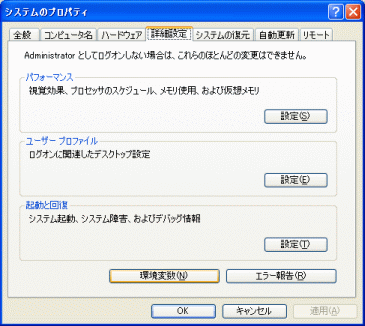
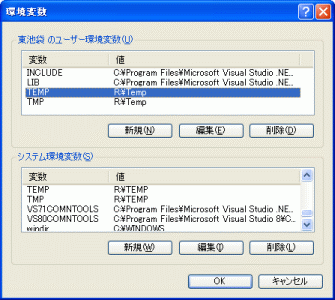
コントロールパネル->システム->詳細設定から、環境変数をクリック%22%20transform%3D%22translate(.7%20.7)%20scale(1.3086)%22%20fill-opacity%3D%22.5%22%3E%3Cellipse%20fill%3D%22%232a88e1%22%20rx%3D%221%22%20ry%3D%221%22%20transform%3D%22matrix(.42077%2025.27387%20-188.45241%203.13742%20105.8%200)%22%2F%3E%3Cellipse%20fill%3D%22%23f0ebe5%22%20cx%3D%2298%22%20cy%3D%22174%22%20rx%3D%22114%22%20ry%3D%22114%22%2F%3E%3Cpath%20fill%3D%22%23b3adb0%22%20d%3D%22M157%2074l114-52-287%2015z%22%2F%3E%3Cellipse%20fill%3D%22%23e8e6e3%22%20rx%3D%221%22%20ry%3D%221%22%20transform%3D%22matrix(12.21105%2073.76098%20-110.7765%2018.33893%20224.3%20125.6)%22%2F%3E%3C%2Fg%3E%3C%2Fsvg%3E "20080523-9.gif")
環境変数、TEMP、TMPを編集でR:\Tempに変更する。
あとは、AfterEffectsのプレビューファイル置き場にしたり、アイデアしだいで使い道はいろいろ!
他にも「こんなものを置くといいよ!」など、皆様で何かいいアイデアがありましたら、是非是非教えてください。
では、Let’sEnjoy RAMDISKライフ!
{mostip}この記事は僕の環境での話なので、記事通りにやっても成功しない場合があります。また、この記事をもとにして何か不具合が発生してもこちらではどうする事もできません。必ず自己責任の範囲内でお試しください。{/mostip}

